
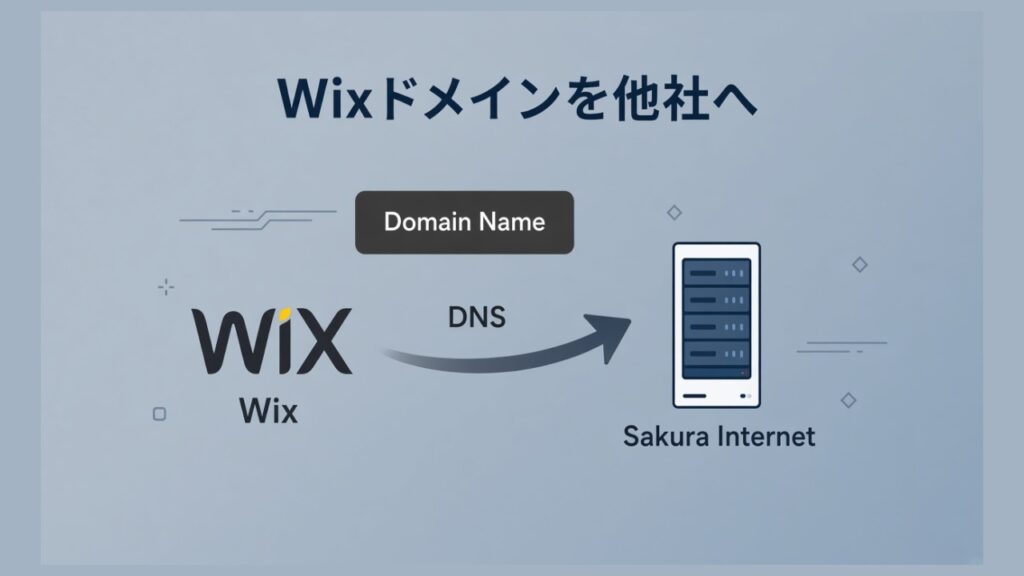
WIXで取得した独自ドメインを他社(今回はさくらインターネット)のサーバへ向ける方法をメモしておきます。
経緯
基本的にはWIXで取得したドメインはWIXで使うのが良いし、ホームページを他社へ移すのであれば、ドメインも引っ越し(移管)した方が良いと思いますが、わけあって移管できない期間があったので、暫定的にドメインはWIXに置いたままさくらインターネットへ向ける事にしました。
通常はドメイン管理会社とサーバ管理会社は別々でなんら問題ありませんが、WIXの場合はちょっと特殊でした。
参考
ドメインの移管やその辺りの話は過去記事を参照してください。
問題
今回は、ドメインの移管をせずにさくらインターネットへ向けるということですが、通常のドメイン管理会社であれば、ネームサーバーの設定を編集でき、そこをさくらインターネットのものにすることですべてのアクセスがさくらインターネットへ向きます。しかしWIXはネームサーバーの変更を認めていません。
WIXのマニュアル↓
解決方法
WIXでは、ネームサーバーの変更は認めていないものの、AレコードやCNAMEの編集は認めています。そこで、AレコードをさくらインターネットのIPアドレス、CNAMEにwwwのサブドメイン用にさくらインターネットのドメインアドレスを入れることで、すべてのアクセスをさくらインターネットに向ける事ができました。
手順
1. さくらインターネット側にドメインを追加しておく
下記の公式マニュアルを参考に、STEP1の「独自ドメイン追加」のみを行います。
STEP2以降のネームサーバの変更などはしないようにします。
2. Aレコードを設定する
次にWIXにログインしてAレコードの設定をします。方法は先程のWIXのマニュアルページ参照。
この時、すでに設定されているWIXのIPアドレス(3つ)をすべて削除します。念の為IPアドレスをメモしておいて元に戻せるようにしておきましょう。
「レコードを追加」を押して、ホスト名の欄には空欄、値の欄へさくらインターネットのIPアドレスを設定します。
さくらインターネットのIPアドレス
これは、契約中のサーバのIPアドレスです。サーバコントロールパネルへログインして「サーバ情報」から「サーバ情報」を選択すると表示されます。(IPv4の方のIPアドレス)
3. CNAMEを設定する
wwwサブドメインの行き先用です。これをしないと「http://www.[domain].com」のようなwwwが付いたアドレスはWIXのままになります。こちらも現在設定されているWIXのドメインアドレスはメモをとってから削除します。(削除せず編集でも可)
ホスト名の欄には「www」、値の欄へさくらインターネットのドメインアドレスを設定します。
ドメインアドレスは、[アカウント名].sakura.ne.jp という形で入力します。
4. CNAMEの代わりに「www」をAレコードに設定する
こちらは、手順3をした場合は必要ありません。手順3の代わりに「www」をAレコードに設定することでも同じ結果になります。
Aレコードのホスト名の欄に「www」、値の欄へさくらインターネットのIPアドレスを設定します。
そして、CNAMEに設定されているWIXのものは削除します。
5. SSLの設定
あと、SSLの設定もしておかないと、「https://」でアクセスできません。さくらのドメインの設定からSSLの設定をしましょう。ちなみに、こういったケースの場合でも、Aレコードがさくらに向いている場合は、無料のSSL証明書が利用できます。
まとめ
ここまでの手順を行うことで、すべてのアクセスがさくらインターネットへ向くようになります。(反映には最長48時間かかる場合があります。)独自ドメインのメールも普通にさくらで使えるようになります。
WIXではネームサーバーの変更は許していないものの、上記の設定を行うことで特に不便なく外部サーバで独自ドメイン運用できることがわかりました。