
本文へ移動
Webstudio YAS
  • About
  • Price
  • Work
  • Blog
  • Contact
  • About
  • Price
  • Work
  • Blog
  • Contact
  1. ホーム
  2. Blog
  3. Git Bashのデフォルトのテキストエディタを変更する

公開日: 2019.09.06

Git Bashのデフォルトのテキストエディタを変更する

Git Bashのデフォルトのテキストエディタを変更する

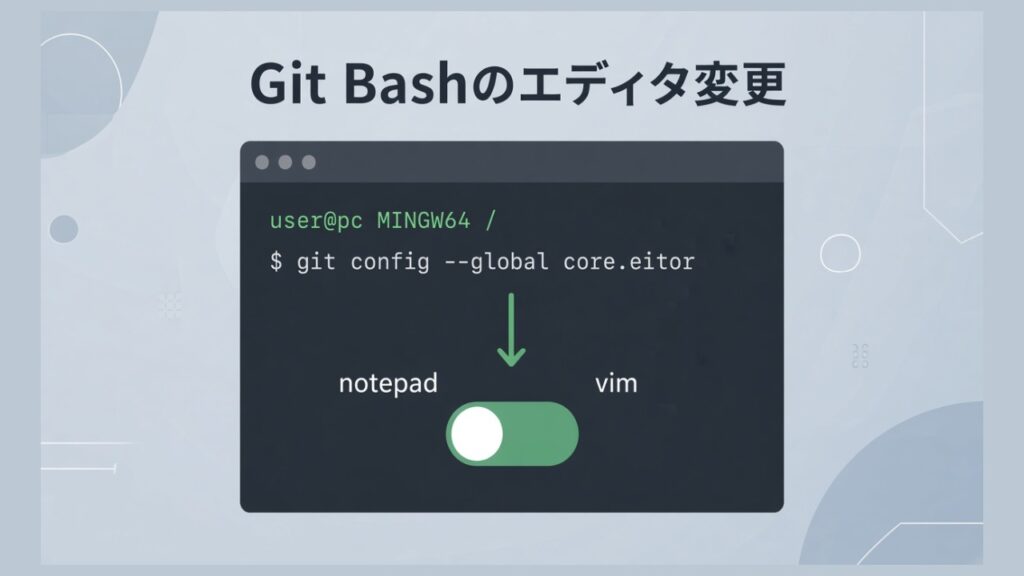
例えば、git commitする時など、デフォルトでは「Vim」というエディタが起動してしまう。このエディタはマウスを使わずキーボードのみで編集が完結できてしまうという熟練のプログラマーにとってはかなり効率の良いエディタらしいのだが、初心者の私にはちょいと敷居が高い。そこで、別のエディタが起動するように設定をしたい。

今回は「Visual Studio Code」というエディタに変更してみたいと思います。

方法は、GitBashを起動して以下のように打つだけ。

$ git config --global core.editor 'code -w -n'

他のエディタを指定したい場合は、

$ git config --global core.editor "'エディタのパス' -w -n"

のようにパスを入れる。「Visual Studio Code」の場合は「code」で省略できるようです。

-wは--waitの省略形。つまり編集が終わるまでコマンドラインを待たせるオプション。編集後、保存して閉じると自動的にGitBashが受け付けてくれます。
-nは--new-windowの省略形。エディタを新しいウィンドウで開くオプション。私の環境では付けなくても新しいウィンドウで開きました。
ちなみに、オプションはそれぞれのエディタに依存するので、そのエディタが対応しているコマンドラインオプションを付ける必要があります。

「Visual Studio Code」のコマンドラインオプションはこちらを参考にしました。
VS Codeのコマンドラインオプション:起動編:Visual Studio Code TIPS – @IT

タグ

  • Git Bash
  • GitBash
  • Visual Studio Code
  • テキストエディタ
  • デフォルト
  • 変更

関連記事

2019.08.28

JavaScript、PHP、JSONの配列・連想配列の表記の仕方の違い

JavaScript、PHP、JSONの配列・連想配列の表記の仕方の違い

2019.12.18

Gitを使ってホームページをレンタルサーバにアップロードする方法(エックスサーバー、さくらのレンタルサーバ)

Gitを使ってホームページをレンタルサーバにアップロードする方法(エックスサーバー、さくらのレンタルサーバ)

2024.10.29

YouTube埋め込み動画で「ログインしてbotではないことを確認してください」と出る

YouTube埋め込み動画で「ログインしてbotではないことを確認してください」と出る
Webstudio YAS
  • About
  • Price
  • Work
  • Blog
  • Contact
YAS プロフィール画像

長野県長野市在住
WEBエンジニア YAS

LINKS

  • X
  • Instagram
  • GitHub
Design
  • スタンダード
  • 和モダン
  • エンジニア
  • 信州ナチュラル
プライバシーポリシー

@ Webstudio YAS