本文へ移動
Webstudio YAS
  • About
  • Price
  • Work
  • Blog
  • Contact
  • About
  • Price
  • Work
  • Blog
  • Contact
  1. ホーム
  2. Blog
  3. Windows10のプリントスクリーン時にマウスカーソルもキャプチャする方法

公開日: 2019.05.06

Windows10のプリントスクリーン時にマウスカーソルもキャプチャする方法

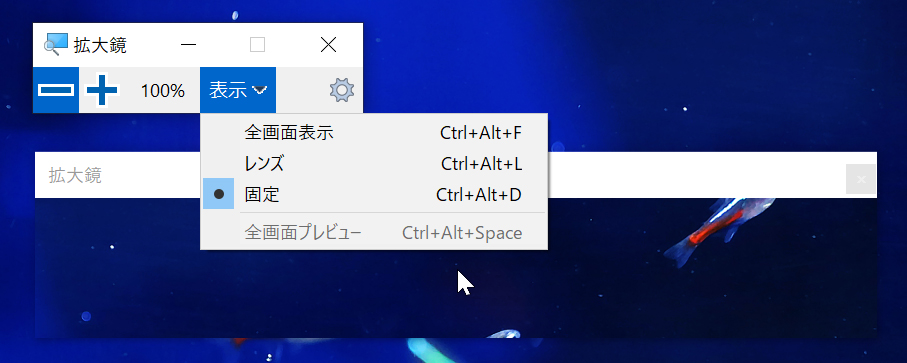
拡大鏡の「表示」メニューで「固定」を選んだ画面

目次

  • 拡大鏡の起動
  • キャプチャする

ブログを始めて画面キャプチャをする機会が増えましたが、その時に普通にPrtScnボタンでキャプチャするとマウスカーソルはキャプチャされません。
そこで、マウスカーソルも一緒にキャプチャする方法を調べてみました。

方法としては、Windowsの標準の機能である拡大鏡を使ってキャプチャしたい部分を表示させて、それをキャプチャするという方法です。

ちょっとややこしいですが、順を追って説明していきます。

もっと簡単な方法があればいいんですが、この方法が1番簡単なようです。

拡大鏡の起動

Windowsキー++キーで拡大鏡を起動します。
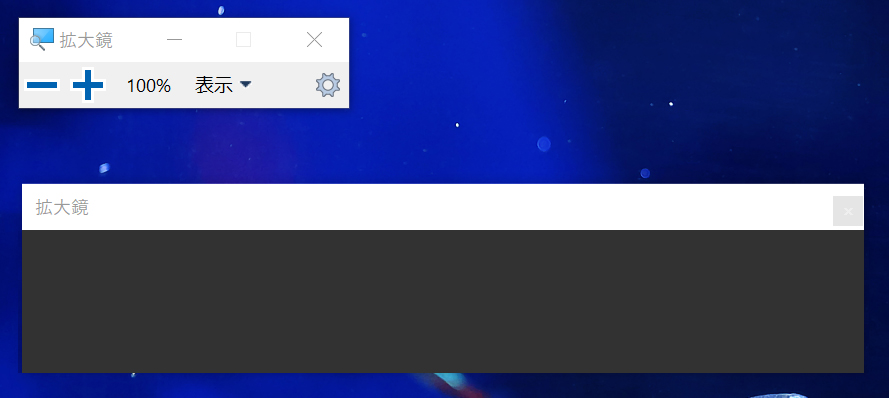
Windows 10 の拡大鏡の操作バー(倍率 100%・表示メニュー)

メニューバーの表示から固定を選びます。

拡大鏡の「表示」メニューで「固定」を選んだ画面

拡大鏡ウィンドウのサイズの変更は、
Shift+Alt+方向キー(↑↓←→)で変えられます。

ちなみに
↑が縦方向の拡大
↓が縮小
→が横方向の拡大
←が縮小です。

この状態でマウスカーソルの周囲が拡大鏡ウィンドウに表示されてると思います。

拡大率は適宜調整してください

キャプチャする

キャプチャしたい部分にカーソルを持っていきPrtScnボタンを押す。

あとはキャプチャした画像データがクリップボードにコピーされますのでお好きな画像編集ソフトなどに貼り付けて加工するだけです。

マウスカーソルも一緒にキャプチャされていれば成功です!

ちなみに、Alt+PrtScnでアクティブウィンドウのキャプチャができます。

※PrtScnの表記はキーボードによって異なります。

タグ

  • Windows10
  • プリントスクリーン
  • プリントスクリーン時
  • マウスカーソル
  • 方法

関連記事

2024.04.13

QNAPのNASにLogitech Media Serverをインストールする

QNAPのNASにLogitech Media Serverをインストールする

2020.10.17

Windows10のバックアップやシステムイメージ作成時にエラー(0x807800A1)

Windows10のバックアップやシステムイメージ作成時にエラー(0x807800A1)

2023.02.24

簡単安全にSATAモード(AHCI or RAID)を切り替える方法(Window10)

簡単安全にSATAモード(AHCI or RAID)を切り替える方法(Window10)
Webstudio YAS
  • About
  • Price
  • Work
  • Blog
  • Contact
YAS プロフィール画像

長野県長野市在住
WEBエンジニア YAS

LINKS

  • X
  • Instagram
  • GitHub
Design
  • スタンダード
  • 和モダン
  • エンジニア
  • 信州ナチュラル
プライバシーポリシー

@ Webstudio YAS